
Aby wyłączyć duże litery, naciśnij ponownie klawisz Caps Lock, co spowoduje zgaśnięcie kontrolnej diody LED. Poniżej omawiam skuteczne metody radzenia sobie z zablokowanym klawiszem oraz techniki szybkiej korekty tekstu w różnych środowiskach pracy.
Poradniki14 maja 2026
Jak wyłączyć duże litery na klawiaturze – szybkie metody
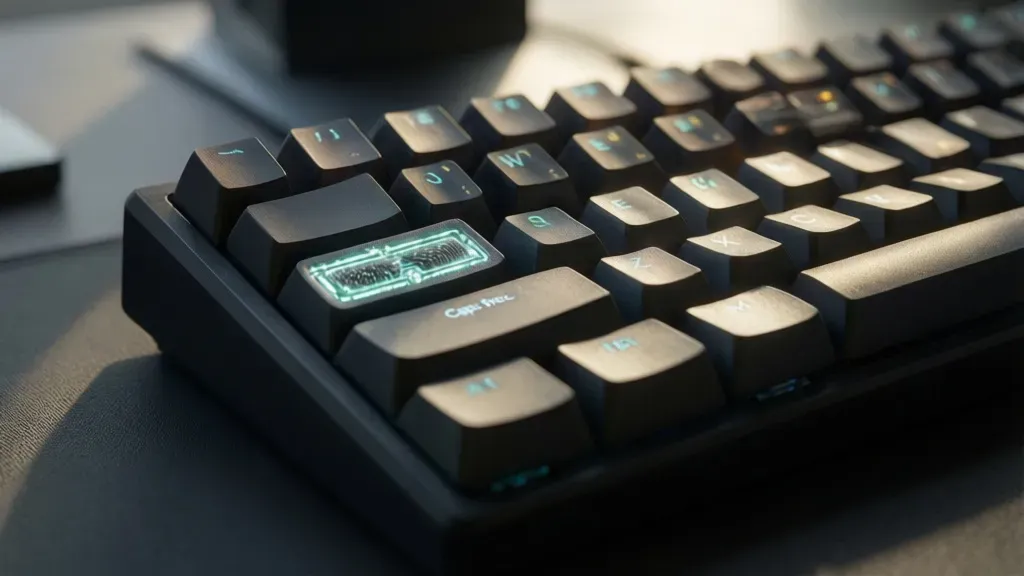 Ilustracja wygenerowana przez AI
W skrócie:
- Naciśnij ponownie klawisz Caps Lock, aby natychmiast wyłączyć tryb wielkich liter.
- Przytrzymaj klawisz Shift, aby pisać małymi literami bez wyłączania blokady.
- Użyj skrótu SHIFT + F3 w programie Word, aby zmienić wielkość liter w zaznaczonym tekście.
- Zastosuj kombinację Search + Alt na Chromebooku, aby wyłączyć funkcję Caps Lock.
Jak działa funkcja Caps Lock na klawiaturze?
Kiedy Caps Lock jest aktywny, każda litera jest interpretowana jako znak wielki. Wynika to z fizycznego stanu przełącznika wewnątrz urządzenia. Często powoduje to błędy, zwłaszcza w językach programowania takich jak Python, gdzie wielkość liter w nazwach zmiennych ma znaczenie. Zrozumienie, jak wyłączyć duże litery na klawiaturze, pozwala uniknąć frustracji i błędów w logowaniu.
W większości modeli stan funkcji sygnalizuje dioda LED. Jeśli dioda nie gaśnie, warto sprawdzić oprogramowanie producenta, np. Logi+ Options, które generuje powiadomienia ekranowe. Nazwa Caps Lock wywodzi się z angielskiego określenia capital letters, co oznacza wielkie litery.
| Urządzenie | Metoda wyłączenia |
|---|---|
| PC (Windows) | Klawisz Caps Lock |
| Chromebook | Search + Alt |
| Android | Ikona strzałki w górę |
| Edytor Word | Skrót SHIFT + F3 |
Metody korekty tekstu w edytorach
Czy jest jakaś kombinacja klawiszy, którą mogę wcisnąć, mając zaznaczony tekst, żeby zmienić wielkie litery na małe, czy jestem skazany na przepisywanie całych zdań? W programie Word wystarczy zaznaczyć tekst i użyć SHIFT + F3. To rozwiązanie pozwala na natychmiastową zmianę wielkości liter bez usuwania treści.
Szybkie usuwanie wielkich liter
Czy jest jakaś szybka metoda na usunięcie wielkich liter z całej linii tekstu? Oprócz skrótu SHIFT + F3, użytkownicy Windows mogą skorzystać z narzędzia Microsoft PowerToys. Pozwala ono na zaawansowane zarządzanie zachowaniem klawisza Caps Lock, co przydaje się osobom często popełniającym błędy podczas pisania.
Zaawansowane zarządzanie klawiszem Caps Lock
Czy to możliwe, aby zrestartować klawiaturę w celu wyłączenia dużych liter? Jeśli klawiatura pisze odwrotnie, warto odłączyć ją od portu USB lub zresetować sterownik w menedżerze urządzeń. Wiedza o tym, jak wyłączyć duże litery na klawiaturze, obejmuje także zaawansowane mapowanie systemowe.
- Sprawdzaj stan diody LED – powinna być wyłączona przy pisaniu małymi literami.
- Korzystaj z sekcji Dostępność, jeśli potrzebujesz dźwiękowego powiadomienia o stanie klawisza.
- Unikaj edycji rejestru systemowego, gdyż źle przeprowadzone zmiany mogą obniżyć stabilność systemu.
Kluczem do sprawnego pisania jest szybka reakcja na diodę oraz wykorzystanie skrótów w edytorach tekstu. Te techniki pozwalają efektywnie zarządzać wielkością liter bez zbędnego przerywania pracy.
Najczęściej zadawane pytania
Chcesz przekazać więcej opinii firmie Microsoft?
Możesz skorzystać z aplikacji Centrum opinii w systemie Windows, aby zgłosić problemy z działaniem klawiatury. Firma regularnie aktualizuje sterowniki na podstawie uwag użytkowników.
Co się dzieje, gdy Caps Lock jest aktywowany?
System zmienia mapowanie wszystkich klawiszy literowych na ich wielkie odpowiedniki w kodowaniu ASCII. Nie wpływa to jednak na cyfry ani klawisze funkcyjne, chyba że używasz Shift.
Czy skanery kodów kreskowych ignorują Caps Lock?
Tak, skanery marki Zebra posiadają funkcję Caps Lock Override. Pomija ona stan klawisza w systemie, co rozwiązuje problem, jak wyłączyć duże litery na klawiaturze w środowisku przemysłowym.
Udostępnij: